
• Revitive Medic Coach-Gerät
• Netzteil
• Elektroden-Pads
• Elektroden-Kabel
Eine Beschreibung der Teile finden Sie im Abschnitt „Lieferumfang“
a) Schutzfolie vom Gerät entfernen und umweltgerecht entsorgen. Das Gerät funktioniert nicht, wenn diese nicht entfernt wurde.

Revitive wird entweder über den integrierten Akku oder durch Anschluss an eine Steckdose mit Strom versorgt. Vergewissern Sie sich, dass Revitive vor der ersten Verwendung aufgeladen ist.
Sie können zur Stromversorgung immer die Steckdose nutzen, aber dies ist unerlässlich, wenn der Akku-Stand niedrig ist. Der Akku wird aufgeladen, wenn Revitive an einer Steckdose angeschlossen ist und kein Stimulationsprogramm läuft. Das Akkuanzeigesymbol wechselt während des Ladevorgangs laufend, bis der Akku vollständig aufgeladen ist.
Die Akkuanzeige von Revitive gibt den Ladezustand des Akkus an.
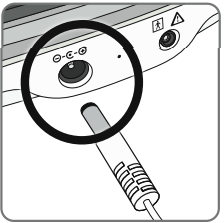
Stecken Sie den kleinen Stecker des Netzkabels in den Netzteilanschluss an der Seite des Revitive.
Stecken Sie den Gerätestecker in die nächstgelegene Steckdose. Die Aufladung des Akkus beginnt. Beachten Sie, dass keine Aufladung erfolgt, während ein Stimulationsprogramm läuft.
Ein vollständiger Ladevorgang dauert etwa 4,5 Stunden.
Wenn der Akku vollständig aufgeladen ist, leuchtet die volle Akkuanzeige durchgängig, bis das Netzkabel aus dem Gerät oder der Steckdose gezogen wird.
Eine komplette Aufladung ermöglicht eine Verwendung von rund sechs Stunden – 12 x 30 Minuten Behandlung.
Mit der Revitive-App können Sie Ihr Revitive-Gerät steuern und Ihre Therapie managen.
Zunächst müssen Sie die App vom jeweiligen App Store auf Ihr Telefon herunterladen und installieren.
Anmerkung: Sie brauchen eine Internetverbindung, um die App herunterzuladen und die Einrichtung abzuschließen.
Anmerkung: Die Revitive-App steht kostenlos zur Verfügung.
Anmerkung: Kompatibel mit Bluetooth, Apple iOS und Android OS. Smartphones haben unterschiedliche Modellnummern und Betriebssystem-Versionen (OS) und eventuell sind nicht alle mit der Revitive-App kompatibel. Versionsangaben finden Sie in den Einstellungen Ihres Smartphones. Im Zweifelsfall besuchen Sie Medic Coach - Ist mein Mobiltelefon kompatibel? oder setzen Sie sich mit dem Hersteller Ihres Telefons in Verbindung.
Nachdem Sie die App auf Ihr Telefon heruntergeladen haben, befolgen Sie die Anweisungen zum Einrichten Ihres Revitive-Kontos.
Dieses Konto ist erforderlich, um Ihre Daten zu sichern und Ihnen geeignete Therapien und Beratungen anzubieten.
Anmerkung: Die E-Mail-Adresse, die Sie für Ihr Revitive-Konto verwenden, muss auf Ihrem Telefon verfügbar sein, damit Sie das Verfahren zur Bestätigung Ihrer E-Mail-Adresse durchführen können.
Um Ihre persönlichen Daten abzusichern, empfehlen wir, dass Sie Ihr Mobiltelefon mit der neuesten Software von Ihrem Telefonhersteller aktualisieren und eine Identitätsbestätigung wie eine PIN oder einen Fingerabdruck nutzen, um Ihr Telefon zu schützen.
a Bluetooth muss auf Ihrem Telefon aktiviert sein. Wenn Sie nicht sicher sind, rufen Sie die Einstellungen Ihres Telefons auf, suchen nach Bluetooth und prüfen, ob es aktiviert ist.
Beachten Sie, dass bei Android-Geräten eventuell nachgefragt wird, ob die Revitive-App Standortdienste nutzen darf. Bitte akzeptieren Sie dies, da es notwendig ist, damit die Bluetooth-Verbindung wie vorgesehen funktioniert.
b Halten Sie gemäß der Anweisung des Verbindungsassistenten die EIN-/AUS- Taste auf dem Revitive-Gerät gedrückt, bis das Bluetooth-Symbol auf dem Bedienfeld des Geräts blinkt. Dadurch wird angezeigt, dass Revitive sich im Bluetooth-Kopplungsmodus befindet und bereit ist, sich mit Ihrem Mobiltelefon zu verbinden.
Befolgen Sie die Pop-up-Fenster auf dem Bildschirm.
c Nach kurzer Zeit wird die App Ihren Revitive finden und sich Wenn die Verbindung steht, wird das Bluetooth-Symbol auf dem Revitive nicht mehr blinken, sondern durchgängig leuchten.
Die App wechselt zur Anzeige des Dashboard. Falls ein Problem auftritt, lesen Sie bitte die Seiten 45-47 zur Fehlerbehebung
Folgen Sie den Anweisungen auf dem Display zum Erstellen Ihres Therapieplans
- Hauptsymptom - Es ist wichtig, dass Sie diese Information korrekt eingeben, da Ihr empfohlener Therapieplan sich hauptsächlich darauf stützt
- Auswirkung des Hauptsymptom - Denken Sie über die letzten Tage nach und bewerten Sie mithilfe des Schiebereglers, wie stark das Symptom Ihr tägliches Leben beeinträchtigt Beantworten Sie weitere Fragen.
- Andere Symptome - Wählen Sie alle weiteren Symptome aus, die bei Ihnen aufgetreten sind
- MyTherapy-Ziel - Legen Sie Ihr persönliches Ziel Geben Sie in Ihren eigenen Worten ein, was Sie sich als Ergebnis der Therapie erhoffen
- MyTherapy - Es wird eine Zusammenfassung Ihres empfohlenen Therapieplans angezeigt, der auf Ihren Antworten basiert
- Diagnostizierte Störungen - Wählen Sie die Erkrankungen aus, die bei Ihnen von einem Arzt diagnostiziert Dieser Abschnitt dient nur zur Information. Durch das Ausfüllen tragen Sie anonym zur Verbesserung der wissenschaftlichen Forschung und Produktentwicklung bei.
- Benachrichtigungen – Richten Sie Erinnerungen ein oder stellen Sie sich den Wecker, damit Sie Ihren Plan auch einhalten
- Schritte – Das Gehen ist ein wichtiger Messwert Ihres Erlauben Sie Revitive daher, Ihr Mobiltelefon zur Erkennung Ihrer körperlichen Aktivität zu verwenden.
Revitive greift über Google Fit oder Apple Health auf die Daten zu Ihren zurückgelegten Schritten
zu und erfasst Ihre Aktivität im Zusammenhang mit Ihrem Therapieplan und einer Verbesserung der Schmerzlinderung.
Der Dashboard-Bildschirm wird jedes Mal angezeigt, wenn Sie die Revitive-App öffnen.
Sie können immer zum Dashboard zurückkehren, wenn Sie auf drücken. Dies ist immer unten auf dem Bildschirm zu sehen, egal, wo Sie sich in der App befinden.